

Google Slides — редактор презентаций в составе Google Workspace. Программа работает в браузере, хранит файлы в Google Drive, позволяет создавать слайды с текстом, изображениями, видео, аудио, таблицами, диаграммами и фигурами, открывает презентации Microsoft PowerPoint и рассчитана на совместную работу нескольких участников в одном файле. Главная идея Google Slides — презентация не лежит локально у одного автора, а становится общим документом: владелец задаёт доступ, участники редактируют слайды, комментируют спорные места, показывают готовый материал и возвращаются к предыдущим вариантам через историю изменений.
Программа подходит для учебных докладов, рабочих отчётов, внутренних презентаций команды, вебинаров, коммерческих предложений, простых лендингов в виде слайдов, инструкций, методических материалов и презентаций для встреч. В отличие от классических настольных редакторов, Google Slides не требует ручного сохранения после каждой правки: изменения автоматически сохраняются в Drive во время работы. Это удобно, когда над файлом одновременно работают автор текста, дизайнер, руководитель проекта и человек, который будет выступать с докладом.
Для пользователя, которому нужен Google Slides обзор без рекламных обещаний, важнее всего понимать три особенности. Первая — это облачная программа, поэтому основная работа идёт через аккаунт Google и интернет. Вторая — редактор проще освоить, чем тяжёлые профессиональные инструменты для презентаций, но часть тонких дизайнерских и анимационных возможностей у него скромнее, чем у Microsoft PowerPoint или Apple Keynote. Третья — Google Slides особенно силён там, где презентацию нужно быстро согласовать с другими людьми, дать доступ по ссылке, собрать комментарии и показать актуальную версию без пересылки нескольких файлов.
Краткая карточка программы
| Параметр | Описание |
|---|---|
| Название | Google Slides |
| Тип | Онлайн-редактор презентаций |
| Разработчик | |
| Экосистема | Google Workspace, Google Drive, Google Docs Editors |
| Основной сценарий | Создание, редактирование, совместная подготовка и показ презентаций |
| Платформы | Веб-версия, Android, iPhone и iPad |
| Хранение файлов | Google Drive |
| Совместная работа | Одновременное редактирование, комментарии, роли доступа, история изменений |
| Основные объекты на слайде | Текст, изображения, фигуры, линии, видео, аудио, GIF, стикеры, таблицы, диаграммы |
| Импорт на Android | PPT, PPTX, ODP |
| Экспорт на Android | PPTX, PDF, TXT, ODP; текущий слайд — JPEG, PNG, SVG |
| Импорт на iPhone и iPad | PPT, PPTX |
| Экспорт на iPhone и iPad | PDF, PPTX |
| Офлайн-режим | Доступен после предварительной настройки |
| Подходит для | Учёбы, командной работы, рабочих отчётов, быстрых презентаций, совместного согласования материалов |
| Ближайшие аналоги | Microsoft PowerPoint, Apple Keynote, Canva Presentations, LibreOffice Impress, Zoho Show |
Google Slides не стоит оценивать как обычную программу, где всё сводится к установке и запуску ярлыка. Это веб-приложение с мобильными версиями и тесной связкой с Google Drive. Рядом с ним логично рассматривать Google Drive, потому что именно там пользователь хранит файлы, управляет папками, копирует ссылки и организует доступ. Для работы через браузер важен и сам браузер: например, Google Chrome обычно выбирают для стабильной работы с сервисами Google, офлайн-доступом и расширением Google Docs Offline.
Интерфейс Google Slides
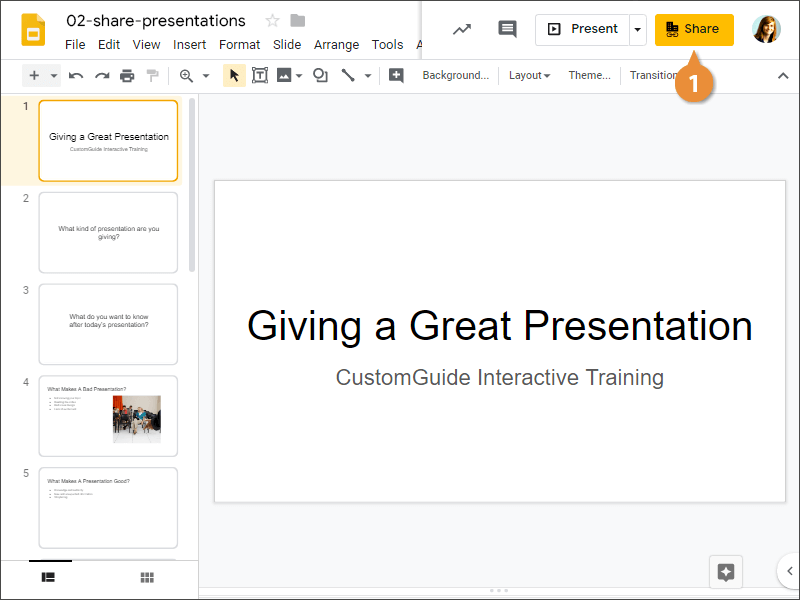
Рабочее окно Google Slides устроено по классической схеме редактора презентаций. Слева находится панель миниатюр слайдов: здесь видно структуру презентации, порядок разделов и текущий выбранный слайд. В центре расположена рабочая область — сам слайд, на котором размещаются текстовые блоки, изображения, фигуры, таблицы, диаграммы и другие объекты. Внизу доступна область заметок докладчика: туда удобно выносить тезисы, которые нужны во время выступления, но не должны попадать на сам слайд. Справа открываются боковые панели: Themes, настройки форматирования, параметры анимации, элементы дизайна и другие инструменты в зависимости от выполняемой задачи.
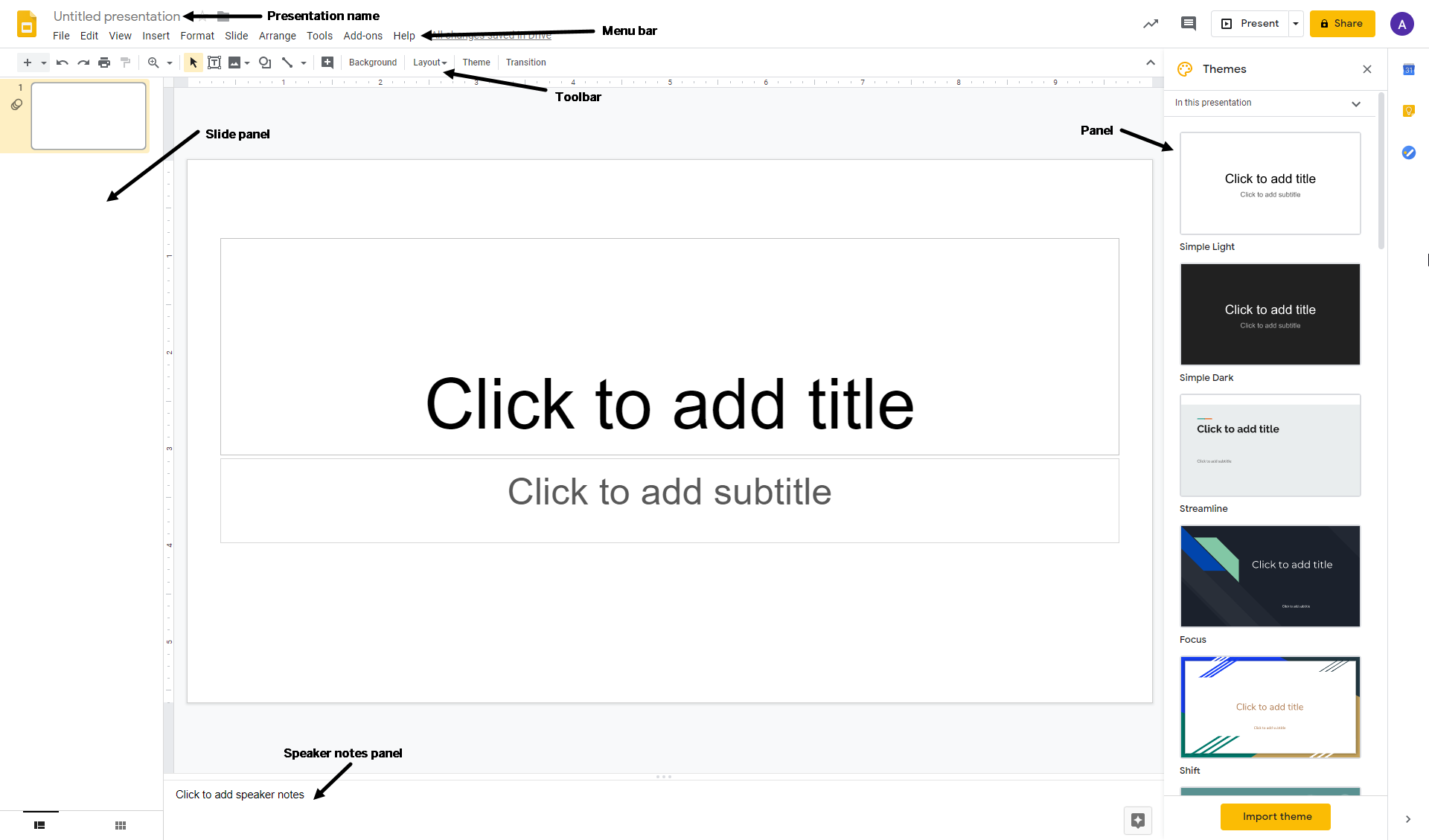
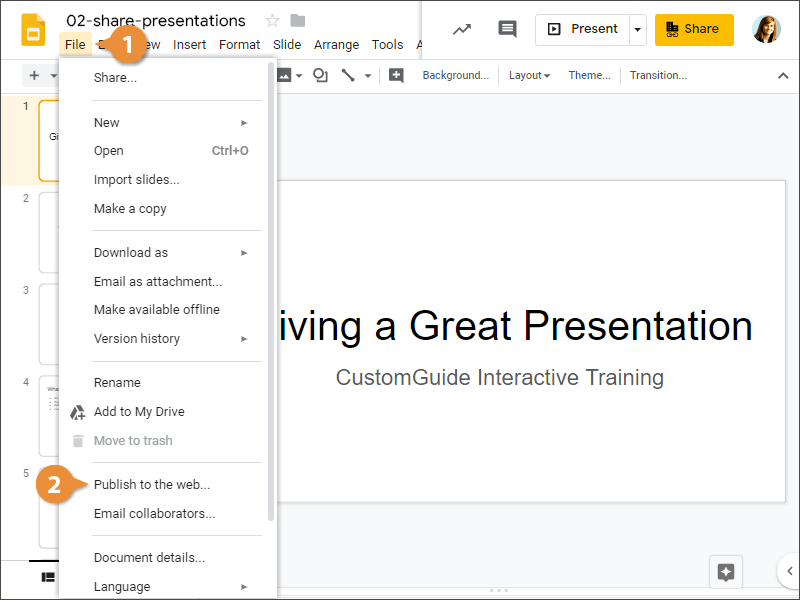
Верхняя часть интерфейса разделена на строку меню и панель инструментов. В строке меню используются привычные разделы: File, Edit, View, Insert, Slide, Format, Arrange, Tools, Extensions, Help. Такой набор помогает не искать все функции в одной длинной панели. Через Insert добавляются объекты, через Slide выполняются действия со слайдами, через Format настраивается внешний вид текста и объектов, через Arrange выравниваются элементы и задаётся порядок слоёв.
В правой верхней части интерфейса находятся элементы, которые особенно важны для облачной работы: кнопка Share открывает доступ к файлу, а кнопка Slideshow запускает показ. Рядом располагаются комментарии и элементы аккаунта. У пользователя не возникает разрыва между созданием и демонстрацией: презентация готовится, согласуется и показывается из одного редактора.
Панель инструментов под меню меняется в зависимости от выбранного объекта. Когда выделен текст, появляются настройки шрифта, размера, цвета, выравнивания, списков и межстрочных параметров. Когда выбран рисунок, становятся важнее обрезка, границы, прозрачность, порядок размещения, замена изображения и другие визуальные параметры. При работе с фигурами доступны заливка, контур, толщина линии, скругления и выравнивание. Такой контекстный подход экономит место на экране: пользователь видит не весь набор функций сразу, а те инструменты, которые нужны для текущего объекта.
Создание презентации с нуля
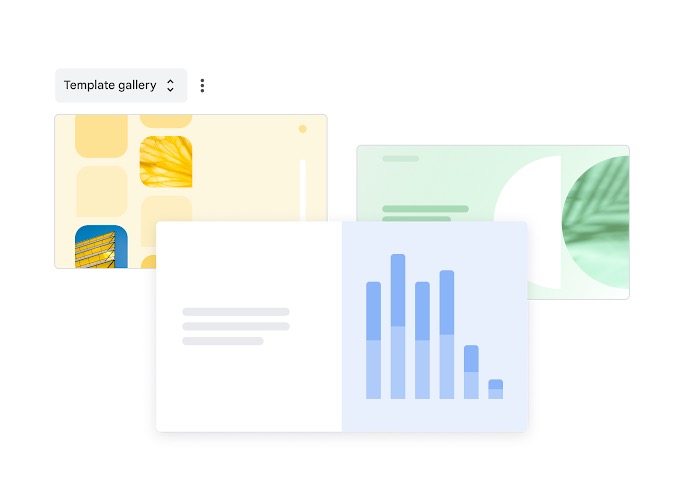
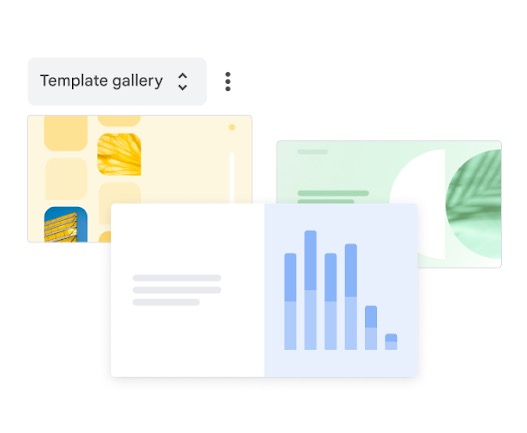
Google Slides позволяет начать работу с пустой презентации или с шаблона. Пустой вариант подходит, когда структура уже продумана: титульный слайд, блок с проблемой, решение, этапы, график, вывод. Шаблон удобен для типовых задач: отчёт, учебная работа, план проекта, бизнес-презентация, портфолио, предложение для клиента.
Работа с пустой презентацией начинается с титульного слайда. В центре слайда уже есть поля Click to add title и Click to add subtitle. Пользователь вводит название, подзаголовок, имя автора, тему занятия, название проекта или дату выступления. Название файла в левом верхнем углу можно изменить вручную, чтобы презентация не осталась в Drive как Untitled presentation.
Базовый порядок действий выглядит так:
Создать пустую презентацию.
Переименовать файл в левом верхнем углу.
Выбрать тему в правой панели Themes.
Добавить новый слайд через кнопку + или меню Slide.
Настроить макет через Layout.
Заполнить заголовки, текстовые блоки и визуальные элементы.
Проверить порядок слайдов на левой панели.
Запустить просмотр через Slideshow.
Открыть доступ через Share, когда файл нужно показать или передать коллегам.
Сильная сторона такого процесса — отсутствие отдельного этапа сохранения. Файл создаётся в Google Drive и обновляется во время редактирования. При долгой работе над презентацией это снижает риск потерять черновик из-за закрытой вкладки или сбоя браузера. Автосохранение не отменяет редакторскую дисциплину: перед крупной переработкой лучше сделать копию через File → Make a copy, особенно когда презентация уже согласована и правки затрагивают структуру.
Работа со слайдами, макетами и темами
Слайд в Google Slides — отдельный экран презентации. На нём размещаются заголовки, текст, изображения, схемы, таблицы, диаграммы, видео и служебные элементы. Слева пользователь видит миниатюры всех слайдов и управляет порядком: перетаскивает разделы, дублирует удачные страницы, удаляет лишние блоки, создаёт копии для альтернативных вариантов.
Макеты помогают быстро собрать повторяющуюся структуру. Вместо ручной расстановки заголовка, подзаголовка и контентного блока пользователь выбирает готовый вариант через Layout. Для титульного слайда подходит макет с крупным заголовком и подзаголовком. Для раздела — макет с одним крупным текстовым блоком. Для сравнения — слайд с двумя колонками. Для выступления с пояснениями — слайд с заголовком и областью для изображения или схемы.
Темы управляют общим стилем презентации. В правой панели Themes можно применить оформление ко всему файлу: цвета, фон, базовые шрифты и визуальные заготовки. Это особенно полезно, когда презентацию готовит несколько человек. Без общей темы один участник может использовать светлый фон, другой — тёмный, третий — другой шрифт и размер заголовков. Тема помогает удерживать единую визуальную систему.
Для точной сборки макета важны инструменты выравнивания. В меню Arrange доступны действия с порядком объектов, выравниванием, распределением, центрированием, поворотом и группировкой. Направляющие и сетка помогают поставить элементы ровно, не подгоняя каждый блок на глаз. При перемещении объектов Google Slides показывает линии привязки, поэтому карточки, иконки и текстовые поля можно выстроить аккуратно даже без дизайнерского опыта.
Практический сценарий выглядит так: пользователь создаёт слайд с тремя преимуществами продукта, добавляет три одинаковых блока, выделяет их, затем через Arrange выравнивает верхние края и равномерно распределяет расстояние между блоками. В результате слайд выглядит собранным, а не случайно набранным. Для учебной презентации это повышает читаемость, для деловой — снижает ощущение черновика.
Текст, изображения, фигуры, видео и диаграммы
Google Slides даёт базовый набор объектов, которого достаточно для большинства учебных и рабочих презентаций. Через меню Insert добавляются Text box, Image, Shape, Line, Diagram, Table, Chart, Video, Audio и другие элементы. Текстовое поле используется для самостоятельных надписей, пояснений, подписей к иллюстрациям и коротких тезисов. Фигуры подходят для схем, блоков процесса, карточек, рамок и выделения важных мыслей. Линии нужны для стрелок, соединителей, простых диаграмм и визуальных связей между объектами.
Изображения можно добавить через Insert → Image. Варианты источников включают загрузку с устройства, Stock and web, Drive and Photos, Camera и By URL. Для презентации это закрывает несколько задач: вставить фотографию продукта, добавить иллюстрацию в учебный материал, показать скриншот интерфейса, сделать визуальный фон, заменить текстовый блок понятной картинкой. В Google Slides также доступны GIF, стикеры и заполнители изображений для планирования макета.
Для видео используется Insert → Video. Вставка видео полезна для демонстрации процесса, фрагмента урока, примера работы продукта или записи экрана. Видеоблок лучше не ставить на перегруженный слайд: он требует внимания и должен быть главным объектом страницы. Рядом с ним обычно достаточно заголовка и короткой подписи, объясняющей, что именно зритель увидит в ролике.
Аудио добавляется через Insert → Audio. Google Slides работает с аудиофайлами MP3 и WAV, которые хранятся в Drive. Такой формат подходит для озвучки, музыкального фрагмента, примера произношения, звукового сигнала в учебной презентации или комментария к слайду. При совместном доступе к презентации важно проверять права на аудио- и видеофайлы: сам файл презентации и вложенные медиа должны быть доступны тем, кто будет открывать или показывать материал.
Диаграммы в Google Slides помогают быстро собрать визуальную структуру без отдельного графического редактора. Через Insert → Diagram пользователь выбирает стиль, количество уровней и шаблон. Такой инструмент подходит для процессов, иерархий, циклов, дорожных карт, сравнений и последовательностей. Его удобно использовать, когда обычный список слишком длинный, а полноценная инфографика не нужна.
Таблицы подходят для сравнения параметров, расписаний, тарифов, этапов проекта и распределения ролей. Диаграммы и графики помогают показать числа, но требуют аккуратности: слайд должен объяснять один вывод, а не заменять собой всю таблицу исходных данных. Для данных, которые регулярно меняются, лучше готовить диаграмму в Google Sheets и вставлять её в презентацию с сохранением связи, чтобы обновления не переносились вручную.
Переходы и анимация
Google Slides поддерживает переходы между слайдами и анимацию объектов. Эти инструменты находятся рядом с рабочей областью и открываются через Transition или соответствующие настройки выбранного объекта. Переход задаёт поведение всего слайда при смене страницы, а анимация управляет отдельным объектом: текстом, фигурой, изображением или группой элементов.
Переходы лучше использовать как средство навигации, а не как украшение ради движения. Для деловой презентации достаточно одного спокойного эффекта между разделами. Для учебной презентации переход может отделять теоретическую часть от примера. Для вебинара он помогает зрителю заметить смену темы. Постоянная смена эффектов отвлекает и создаёт ощущение разрозненного файла.
Анимация объектов полезна в трёх сценариях. Первый — пошаговое объяснение: пункты появляются один за другим, и аудитория не читает весь слайд раньше докладчика. Второй — акцент: стрелка, рамка или выделенный блок появляется после общей схемы и показывает, куда смотреть. Третий — демонстрация процесса: этапы цепочки раскрываются последовательно, поэтому зритель видит логику, а не набор разрозненных блоков.
Ограничение Google Slides в том, что это не специализированный инструмент для сложной анимации. Для большинства учебных, офисных и командных презентаций доступных эффектов достаточно. Для презентаций с точной режиссурой, сложными траекториями движения, большим количеством интерактивных элементов и продвинутыми визуальными эффектами чаще выбирают Microsoft PowerPoint или Apple Keynote.
Совместная работа и доступ
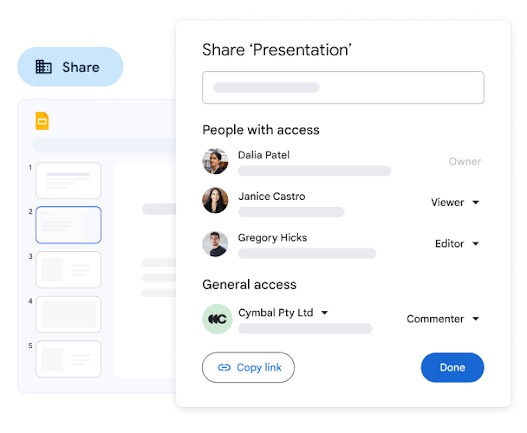
Совместная работа — главный аргумент в пользу Google Slides. Владелец файла управляет доступом через кнопку Share. Внутри окна доступа можно добавить людей по email, изменить общий доступ по ссылке и выбрать роль. Для файлов в My Drive используются роли Viewer, Commenter, Editor и Owner. Viewer просматривает файл, Commenter просматривает и комментирует, Editor просматривает, комментирует и редактирует, а Owner дополнительно управляет владением и всеми настройками доступа.
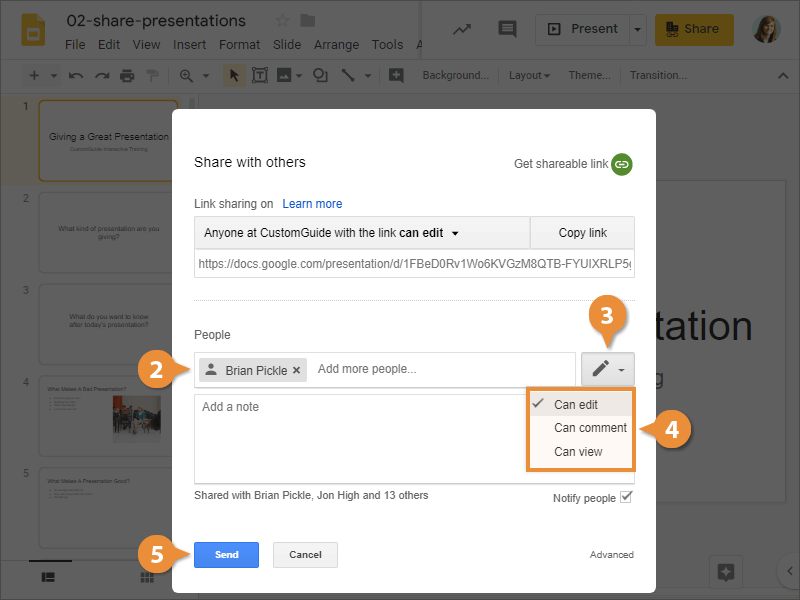
Роли нужно выбирать по задаче. Когда презентацию отправляют руководителю на просмотр, достаточно Viewer. Когда требуется получить замечания без риска случайных правок, подходит Commenter. Когда коллега должен переписать текст, переставить слайды или обновить диаграммы, нужна роль Editor. Ошибка с правами доступа — одна из самых частых проблем в облачных презентациях: ссылка на редактирование, отправленная широкой аудитории, превращает готовую презентацию в открытый черновик.
| Задача | Подходящая настройка |
| Показать готовую презентацию клиенту | Viewer |
| Собрать замечания от преподавателя или редактора | Commenter |
| Дать коллеге возможность переставлять и править слайды | Editor |
| Раздать материал участникам вебинара | Viewer по ссылке |
| Согласовать текст и структуру внутри команды | Editor для рабочей группы, Commenter для проверяющих |
| Ограничить распространение | Restricted и выдача доступа конкретным адресам |
Комментарии работают как отдельный слой обсуждения. Их можно оставлять к конкретному месту, отвечать в ветке, закрывать после исправления. Для команды это заменяет длинные сообщения в мессенджере, где непонятно, к какому слайду относится замечание. Комментарий на слайде фиксирует контекст: что исправить, где исправить и кто это предложил.
История изменений помогает откатить неудачные правки. Через File → Version history пользователь видит предыдущие состояния презентации и может восстановить нужный вариант. Для командной работы это не просто страховка, а инструмент ответственности: видно, как менялся файл, какие блоки перерабатывались и когда появилась спорная правка.
Импорт и экспорт файлов
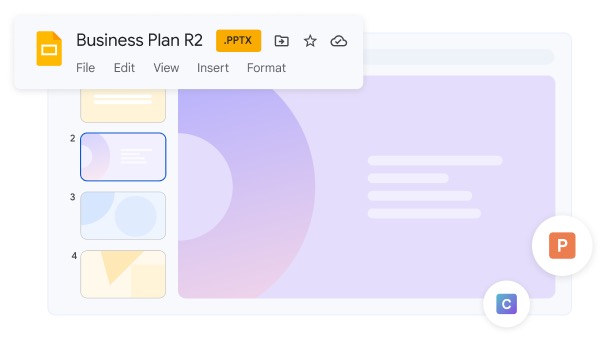
Google Slides умеет работать с презентациями Microsoft PowerPoint. На Android приложение открывает и редактирует PPT, PPTX и ODP, а экспортирует PPTX, PDF, TXT и ODP. Текущий слайд можно экспортировать как JPEG, PNG и SVG. На iPhone и iPad поддерживается создание, просмотр и редактирование Google presentations и файлов Microsoft PowerPoint; импортируются PPT и PPTX, экспорт выполняется в PDF и PPTX.
Форматы важны не сами по себе, а по сценарию:
| Формат | Когда использовать |
| PPTX | Когда презентацию нужно передать пользователю Microsoft PowerPoint |
| Когда нужно сохранить внешний вид и отправить материал без редактирования | |
| ODP | Когда файл должен открываться в редакторах OpenDocument, включая LibreOffice Impress |
| TXT | Когда нужно извлечь текстовую основу слайдов |
| JPEG / PNG | Когда отдельный слайд нужен как изображение |
| SVG | Когда текущий слайд нужен как масштабируемая графика |
При импорте сложных PPTX нужно проверять результат вручную. Простые слайды с текстом, изображениями и базовыми фигурами переносятся предсказуемо. Проблемы чаще возникают с редкими шрифтами, сложной анимацией, нестандартными переходами, встроенными медиа, сложными диаграммами и элементами, которые создавались в PowerPoint как часть другой экосистемы. После открытия такого файла в Google Slides нужно пройтись по слайдам в режиме редактирования и показа, проверить перенос шрифтов, отступов, слоёв и анимации.
PDF подходит для финальной рассылки, когда получателю не нужно редактировать материал. Он сохраняет презентацию как документ для просмотра или печати, но не заменяет рабочий исходник. PPTX лучше использовать, когда получатель продолжит редактирование в PowerPoint. PNG и JPEG применяют для публикации отдельных слайдов в инструкциях, новостях, карточках, отчётах и внутренних базах знаний.
С форматами полезно заранее выстроить правило команды. Например, рабочий исходник хранится в Google Slides, черновики не выгружаются в PPTX без необходимости, финальная версия для клиента отправляется в PDF, а отдельные слайды для сайта экспортируются как изображения. Такой подход уменьшает количество дублей и спорных файлов с названиями вроде final, final2 и final_new.
Показ презентации и режим докладчика
Показ запускается через кнопку Slideshow. Для автора это основной способ проверить, как презентация выглядит не в редакторе, а глазами аудитории. В режиме показа становятся заметны проблемы, которые легко пропустить при редактировании: слишком мелкий текст, неправильный порядок анимации, неудачная обрезка изображения, перегруженный слайд, слабый контраст, лишние подписи или неработающий видеоблок.
Перед выступлением стоит пройти презентацию от начала до конца именно через Slideshow, а не только пролистать миниатюры слева. Проверка должна включать:
титульный слайд и финальный слайд;
читаемость текста на экране;
порядок появления объектов;
работу видео и аудио;
наличие заметок докладчика;
корректность ссылок;
отсутствие слайдов-заглушек;
правильные права доступа для зрителей;
поведение файла в браузере, который будет использоваться во время выступления.
Google Slides связан с Google Meet. В Workspace доступны сценарии показа прямо во встрече, управление Slides и Meet в одном месте, а также функции вроде Speaker spotlight и записи презентации на отдельных тарифах Workspace Business и Enterprise. Такие возможности важны для вебинаров, внутренних обучений и распределённых команд, но базовый показ через Slideshow остаётся основным способом демонстрации для большинства пользователей.
Заметки докладчика помогают не перегружать слайды. Вместо того чтобы вставлять на экран длинные абзацы, автор оставляет на слайде короткие тезисы, а подробности переносит в Speaker notes. Это улучшает восприятие: аудитория видит ключевые мысли, а докладчик сохраняет структуру выступления.
Работа офлайн
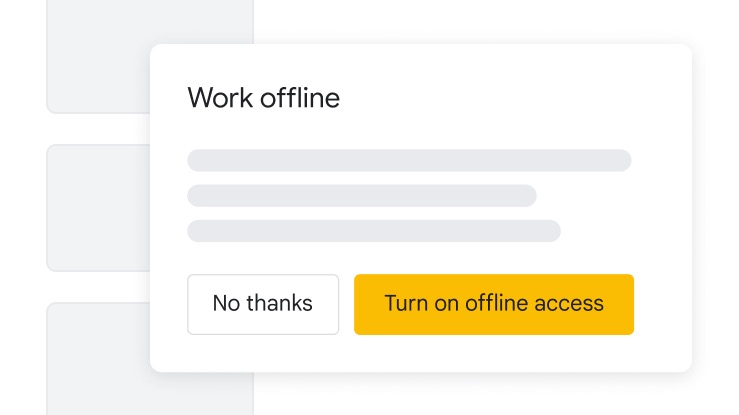
Google Slides работает как облачный редактор, но офлайн-доступ доступен после настройки. На компьютере для этого нужны Google Chrome или Microsoft Edge, включённое расширение Google Docs Offline, не приватный режим браузера, активная настройка Offline и свободное место на устройстве. Офлайн-доступ можно включить в Drive, Docs, Sheets или Slides; включение для одного из этих сервисов распространяется и на остальные.
Офлайн-режим нужен в поездках, аудиториях с нестабильным Wi-Fi, на конференциях, в переговорных и в ситуациях, когда презентация должна открыться независимо от качества сети. Подготовка занимает несколько минут, но выполнять её нужно заранее, а не перед началом выступления. Файл должен быть доступен офлайн, браузер должен быть настроен, а пользователь должен работать в правильном профиле Chrome или Edge.
Правильная проверка перед офлайн-работой:
Открыть презентацию заранее при наличии интернета.
Включить Offline в настройках Drive или Slides.
Для конкретного файла включить Available offline.
Проверить статус рядом с названием файла.
Открыть презентацию без подключения к сети.
Запустить Slideshow и пройти критические слайды.
Проверить медиафайлы, особенно видео и аудио.
Офлайн-режим не отменяет облачную природу Google Slides. Изменения, сделанные без интернета, синхронизируются после восстановления подключения. При командной работе это требует дисциплины: когда несколько участников правят файл в разное время и часть правок появляется после синхронизации, нужно просмотреть итоговую структуру и историю изменений.
Google Slides на Android, iPhone и iPad
Мобильные приложения Google Slides рассчитаны на создание, просмотр, редактирование, совместную работу и показ презентаций с телефона или планшета. На Android можно создавать новые презентации, редактировать существующие, делиться файлом, работать над одной презентацией одновременно с другими участниками, оставлять и просматривать комментарии, добавлять и переставлять слайды, форматировать текст и фигуры, показывать презентацию с мобильного устройства и работать офлайн.
На iPhone и iPad Google Slides позволяет создавать, просматривать и редактировать презентации Google, а также файлы Microsoft PowerPoint. В мобильном интерфейсе пользователь прокручивает слайды жестами, увеличивает область слайда щипком, открывает комментарии, редактирует слайд двойным нажатием или через команду Edit slide. Для быстрых правок этого достаточно: заменить текст, исправить опечатку, переставить слайды, добавить комментарий, проверить порядок.
Мобильная версия особенно полезна в трёх ситуациях. Первая — срочная правка перед встречей: нужно исправить дату, имя клиента, цифру в заголовке или порядок двух слайдов. Вторая — комментарии: руководитель или преподаватель просматривает презентацию на телефоне и оставляет замечания к конкретным местам. Третья — показ: презентацию можно открыть с мобильного устройства и использовать для репетиции или демонстрации.
Для сложной сборки мобильный интерфейс уступает большому экрану. Точное выравнивание объектов, работа с несколькими колонками, аккуратная настройка диаграмм, подбор изображений и проверка мелкой типографики удобнее на компьютере. Мобильный Google Slides лучше рассматривать как полноценный инструмент просмотра, быстрых правок и показа, а не как основной рабочий стол для сложной дизайнерской презентации.
Gemini и новые функции дизайна
Gemini в Google Slides добавляет AI-панель в рабочий процесс презентаций. В поддерживаемых планах и аккаунтах Gemini создаёт и редактирует новые слайды, генерирует изображения, использует стиль текущей презентации, обращается к файлам Drive и письмам Gmail при создании слайдов, суммирует презентацию и помогает писать или переписывать текст. Доступ к этим функциям зависит от подходящего Google Workspace или Google AI плана и поддерживаемых языков.
Для создания изображений используется команда Help me create an image. Она доступна на компьютере в поддерживаемой среде. Пользователь выбирает слайд, открывает Insert → Image → Help me create an image или использует кнопку на панели, затем вводит описание в правой панели, выбирает соотношение сторон и стиль, создаёт варианты и вставляет подходящее изображение.
Практическая ценность Gemini в Google Slides зависит от задачи:
| Задача | Как помогает Gemini |
| Быстро начать презентацию | Создаёт черновой слайд по описанию |
| Поддержать единый стиль | Использует стиль текущей презентации |
| Подготовить визуал | Генерирует изображения внутри Slides |
| Сжать большой материал | Суммирует презентацию |
| Улучшить формулировки | Переписывает текст и помогает с содержанием |
| Работать с контекстом Workspace | Обращается к файлам Drive и Gmail, к которым есть доступ |
AI-инструменты не заменяют проверку смысла. Сгенерированный слайд нужно перечитать, сверить факты, исправить стиль и привести к формату конкретной аудитории. Для учебного доклада это означает проверку терминов и дат. Для коммерческого предложения — точность обещаний, условий и цифр. Для корпоративной презентации — соответствие брендбуку и внутренним правилам. Google Slides ускоряет черновую сборку, но финальное качество остаётся задачей автора.
Новая боковая панель с дизайн-элементами помогает быстрее вставлять и подбирать визуальные блоки без выхода из редактора. Она делает Google Slides ближе к визуальным конструкторам, но не превращает его в Canva: программа сохраняет логику офисного редактора презентаций, где основа — слайды, структура, совместный доступ и аккуратное редактирование.
Плюсы и минусы Google Slides
Плюсы:
работа в браузере без установки настольного офисного пакета;
автоматическое сохранение презентации в Google Drive;
удобное совместное редактирование в одном файле;
роли доступа Viewer, Commenter, Editor и Owner;
комментарии, обсуждения и история изменений;
понятная структура интерфейса для пользователей, знакомых с PowerPoint;
доступ с компьютера, телефона и планшета;
поддержка файлов Microsoft PowerPoint в рабочих сценариях;
экспорт в форматы для редактирования, просмотра и публикации;
офлайн-режим после предварительной настройки;
интеграция с Google Drive, Google Meet и другими сервисами Workspace;
мобильные приложения для быстрых правок и показа;
AI-функции Gemini для поддерживаемых аккаунтов.
Минусы:
полноценная работа тесно связана с аккаунтом Google;
стабильное подключение к интернету остаётся важным для облачной совместной работы;
офлайн-доступ требует настройки заранее;
сложные презентации PowerPoint после импорта нужно проверять вручную;
часть продвинутых функций Workspace и Gemini доступна не всем пользователям;
тонкая анимация, сложные визуальные эффекты и глубокая дизайнерская настройка уступают специализированным настольным решениям;
работа с точным макетом на телефоне менее удобна, чем на большом экране;
медиафайлы в совместных презентациях требуют отдельной проверки прав доступа.
Системные требования
Google Slides не предъявляет системные требования как классическая Windows-программа с установочным файлом. Для веб-версии важны совместимый браузер, включённые cookies и JavaScript, стабильная работа с Google Drive и достаточная производительность устройства для браузерных приложений. Для лучшего результата браузер должен быть обновлён до одной из двух последних версий. Другие браузеры могут открывать редактор, но не гарантируют доступ ко всем функциям.
| Компонент | Требование или условие |
| Аккаунт | Google Account для личной работы или аккаунт Google Workspace для организации |
| Браузер | Совместимый браузер с включёнными cookies и JavaScript |
| Обновления браузера | Одна из двух последних версий для лучшей работы |
| Интернет | Нужен для обычной облачной работы, синхронизации и совместного редактирования |
| Офлайн на компьютере | Chrome или Microsoft Edge, расширение Google Docs Offline, не приватный режим, свободное место |
| Хранение | Google Drive |
| Мобильная работа | Приложения Google Slides для Android, iPhone и iPad |
| Медиа | Для аудио в презентации используются MP3 и WAV из Drive |
| Совместная работа | Права доступа через Google Drive и Google Slides |
Для обычной презентации с текстом, изображениями и простыми схемами достаточно современного ноутбука или настольного компьютера с обновлённым браузером. Для тяжёлых файлов с большим количеством изображений, видео и анимации важнее оперативная память, стабильность браузера и скорость сети. Когда презентация используется на публичном выступлении, требования становятся практическими: файл должен быть открыт заранее, офлайн-доступ проверен, нужный аккаунт авторизован, а права на вложенные видео и аудио настроены.
Мобильные системные требования зависят от платформы. Android-приложение обновляется в рамках поддерживаемых Android-устройств, а для iPhone и iPad используется отдельная версия приложения. В обзоре программы важнее не номер операционной системы, а сценарий: мобильное устройство подходит для просмотра, комментариев, быстрых правок и показа, а сложную вёрстку удобнее выполнять в браузере на большом экране.
Сравнение с аналогами
Google Slides конкурирует не с абстрактными программами для презентаций, а с конкретными редакторами. В разных сценариях рядом с ним чаще всего рассматривают Microsoft PowerPoint, Apple Keynote, Canva Presentations, LibreOffice Impress и Zoho Show. У каждого инструмента свой центр тяжести: PowerPoint сильнее в продвинутой настольной работе, Keynote — в визуальных эффектах экосистемы Apple, Canva — в шаблонном дизайне, LibreOffice Impress — в локальной бесплатной работе, Zoho Show — в браузерных презентациях внутри Zoho.
| Программа | Сильная сторона | Где Google Slides удобнее | Где аналог сильнее |
| Microsoft PowerPoint | Продвинутая работа со слайдами, дизайн, анимация, корпоративные сценарии Microsoft 365 | Совместное редактирование в Google Workspace, простая ссылка, хранение в Drive | Сложная анимация, развитый настольный редактор, глубокая работа с PPTX |
| Apple Keynote | Визуальные эффекты, плавные переходы, работа на Mac, iPad и iPhone | Совместная работа с пользователями вне экосистемы Apple, привычная связка с Google Drive | Дизайн, эффекты, Apple Pencil, презентации внутри Apple-устройств |
| Canva Presentations | Большая библиотека визуальных шаблонов и графики | Документный рабочий процесс, комментарии, Drive, Workspace | Быстрый визуальный дизайн, шаблоны, графические элементы |
| LibreOffice Impress | Локальный бесплатный редактор в составе LibreOffice | Облачное редактирование, доступ по ссылке, совместная работа | Работа без аккаунта Google и без браузера, OpenDocument-сценарии |
| Zoho Show | Онлайн-презентации и коллаборация в экосистеме Zoho | Интеграция с Google Drive, Gmail, Meet и Workspace | Интеграция с Zoho Workplace и Zoho-приложениями |
Microsoft PowerPoint остаётся главным конкурентом. PowerPoint предлагает развитый настольный редактор, продвинутые инструменты дизайна, AI-функции Copilot, широкие возможности для корпоративных шаблонов и богатую экосистему. Google Slides выигрывает, когда нужно быстро собрать презентацию в браузере, дать ссылку, собрать комментарии и работать в привычной среде Google Drive. Для сложной дизайнерской презентации, где важны эффекты, точная анимация и максимальная совместимость с PowerPoint-файлами, PowerPoint часто практичнее. На сайте можно отдельно посмотреть PowerPoint Viewer, если задача связана с просмотром презентаций Microsoft, а не с полноценным редактированием.
Apple Keynote ориентирован на пользователей Mac, iPad и iPhone. Он хорошо раскрывается в визуальных презентациях, поддерживает работу с Apple Pencil, совместное редактирование через iCloud и совместимость с PowerPoint. Google Slides удобнее для смешанных команд, где у участников разные устройства и уже используется Google Drive. Keynote сильнее, когда автор работает в экосистеме Apple и делает презентацию с акцентом на визуальную подачу.
Canva Presentations сильна шаблонами, графикой и быстрым оформлением. В ней удобно собирать визуально насыщенные слайды для социальных сетей, маркетинга, простых коммерческих презентаций и публичных материалов. Google Slides лучше подходит для документной командной работы: версии, комментарии, права, связь с Drive и рабочие процессы Workspace. Когда нужен красивый шаблон за короткое время, Canva даёт больше визуальных заготовок. Когда нужен общий рабочий файл, который редактируют сотрудники, преподаватели или одногруппники, Google Slides выглядит практичнее.
LibreOffice Impress — настольный редактор презентаций в составе LibreOffice. Он создаёт презентации в формате ODP и подходит пользователям, которым нужна бесплатная локальная программа. Для работы без аккаунта Google, без постоянного интернета и без облачных сервисов это сильный вариант. Google Slides удобнее при совместном редактировании и доступе по ссылке. В смежных задачах можно сравнить LibreOffice, OpenOffice и FreeOffice, потому что все они относятся к офисным пакетам и закрывают работу с документами, таблицами и презентациями.
Zoho Show — браузерный редактор презентаций для создания, совместной работы, публикации и трансляции слайдов. Он особенно логичен для пользователей Zoho Workplace и команд, которые уже работают с Zoho-приложениями. Google Slides выигрывает в связке с Gmail, Drive, Meet и привычной Google-инфраструктурой. Zoho Show стоит рассматривать как прямой онлайн-аналог, когда организация живёт в Zoho, а не в Google Workspace.
Отзывы пользователей и профильных журналов
Профильные издания оценивают Google Slides прежде всего как облачный редактор для совместной работы. TechRadar выделяет у программы понятный интерфейс, сильные функции коллаборации, комментарии, роли доступа и историю версий. В сравнении с PowerPoint издание отмечает преимущество Google Slides в доступности и командной работе, но признаёт, что PowerPoint сильнее для продвинутого дизайна и сложных презентаций.
В обзорах Google Workspace редактор Slides обычно рассматривается не отдельно от экосистемы, а как часть набора инструментов: Gmail, Drive, Docs, Sheets, Meet и Chat. Это справедливо: ценность Google Slides резко возрастает, когда презентация связана с файлами Drive, встречей в Meet, таблицей в Sheets и рабочими комментариями внутри команды. Для одиночного автора, который делает сложную офлайн-презентацию, эта экосистемность не всегда важна. Для команды она становится главным преимуществом.
Усреднённая пользовательская оценка в открытых отзывах сводится к нескольким повторяющимся тезисам. Google Slides хвалят за простое совместное редактирование, автосохранение, доступ с разных устройств, понятный интерфейс и удобство для учёбы. Часто отмечают, что программу легко открыть на любом компьютере с браузером, а презентацию удобно передать ссылкой. Мобильные приложения ценят за быстрые правки и комментарии перед занятием, встречей или выступлением.
Критика тоже повторяется. Пользователи, привыкшие к PowerPoint, указывают на меньшую глубину анимации и дизайнерских настроек. При переносе сложных PPTX встречаются несовпадения оформления, поэтому такие файлы требуют проверки. Часть пользователей воспринимает зависимость от аккаунта Google и сети как ограничение. Для простых докладов это почти не мешает, но для мероприятий с плохим интернетом нужно заранее готовить офлайн-доступ или резервную копию в PDF/PPTX.
Итоговая оценка выглядит сбалансированной: Google Slides не заменяет все сценарии PowerPoint и Keynote, но уверенно закрывает облачные презентации, командную подготовку, учебные проекты, быстрые рабочие отчёты и материалы, которые должны жить в Google Drive.
Инструкция: как сделать презентацию в Google Slides
Ниже — практический порядок работы с Google Slides от пустого файла до показа. Инструкция подходит для учебной презентации, рабочего отчёта, простого коммерческого предложения или внутреннего материала команды.
Шаг 1. Создайте пустую презентацию
Начните с пустого файла. На стартовом экране выберите плитку Blank. В новом файле сразу измените название в левом верхнем углу. Имя должно объяснять содержание: например, не Untitled presentation, а Отчёт по проекту за квартал, Презентация к уроку, Коммерческое предложение для клиента или План запуска продукта.
Название файла важно для совместной работы. Когда в Drive лежит несколько презентаций, понятное имя помогает быстро найти нужную версию и не отправить ссылку на черновик. Для командной работы можно добавить дату или статус: черновик, на согласование, финал для показа.
Шаг 2. Выберите тему и базовую структуру
Откройте панель Themes справа и выберите оформление, которое подходит задаче. Для делового отчёта лучше нейтральная тема с хорошим контрастом. Для учебной презентации — читаемая тема без мелких декоративных элементов. Для продуктовой презентации — оформление, которое не спорит с изображениями и скриншотами.
После выбора темы продумайте структуру. Хорошая презентация не начинается с дизайна; она начинается с логики. Для большинства задач подходит такой каркас:
титульный слайд;
цель или проблема;
контекст;
3–5 основных тезисов;
данные, примеры или доказательства;
решение или вывод;
следующий шаг;
финальный слайд с контактами, вопросом или итогом.
Не стоит создавать много пустых слайдов заранее без понимания содержания. Лучше собрать основу из 6–10 страниц, затем расширять только те блоки, где действительно нужна детализация.
Шаг 3. Настройте макеты
Для каждого слайда выберите подходящий Layout. Титульный слайд не должен выглядеть как обычный текстовый блок. Слайд с сравнением должен иметь две или три визуально равные области. Слайд с диаграммой требует места для графика и короткого вывода. Слайд с цитатой, тезисом или вопросом может быть почти пустым, чтобы аудитория сосредоточилась на одной мысли.
Макеты экономят время и делают презентацию ровнее. Когда пользователь вручную копирует заголовок и меняет размеры на каждом слайде, в файле быстро появляются мелкие расхождения: заголовок на одном слайде выше, на другом ниже, отступы отличаются, подписи разъезжаются. Layout уменьшает эту проблему.
Шаг 4. Добавьте текст
Текстовые блоки добавляются через уже существующие поля макета или через Insert → Text box. Для презентации лучше короткие фразы, а не длинные абзацы. Слайд должен поддерживать выступление, а не заменять текстовый документ.
Практическое правило: один слайд — одна главная мысль. Когда на слайде одновременно цель проекта, таблица, три вывода, два графика и длинное пояснение, аудитория теряет фокус. Лучше разделить такой материал на несколько слайдов: сначала проблема, затем данные, потом вывод.
Для текста важны:
контраст между шрифтом и фоном;
одинаковый размер заголовков на однотипных слайдах;
короткие строки;
отсутствие мелкого текста в нижней части слайда;
единый стиль списков;
понятные подписи к схемам и диаграммам.
Шаг 5. Вставьте изображение, видео или аудио
Видео вставляется через Insert → Video. Его стоит использовать, когда процесс проще показать, чем описать: демонстрация функции, пример занятия, запись экрана, фрагмент выступления. Аудио вставляется через Insert → Audio из Drive и подходит для озвучки, учебных примеров и фрагментов, где звук является частью содержания.
Шаг 6. Создайте схему или диаграмму
Для схем используйте Insert → Diagram или фигуры из Insert → Shape. В Google Slides можно собрать процесс, цикл, иерархию, дорожную карту, сравнение и простую инфографику. Не нужно усложнять: зритель должен понять схему за несколько секунд.
Для числовых данных используйте таблицу или диаграмму. Когда данные взяты из Google Sheets, удобно вставить связанную диаграмму, чтобы не обновлять изображение вручную. На слайде должен быть не только график, но и вывод: например, не просто столбцы продаж, а короткая формулировка, какой показатель вырос, где провал и какой следующий шаг.
Шаг 7. Выравняйте объекты
После добавления контента выделите объекты и используйте Arrange. Через Align можно выровнять элементы по левому краю, центру, правому краю, верхней или нижней границе. Через Distribute удобно распределить три и более объекта на равном расстоянии. Через Group можно объединить элементы, чтобы двигать карточку целиком: например, иконку, заголовок и подпись.
Выравнивание — один из самых быстрых способов улучшить вид презентации. Даже простой слайд с тремя текстовыми блоками выглядит аккуратнее, когда блоки стоят ровно, имеют одинаковые отступы и не плавают по рабочей области.
Шаг 8. Настройте переходы и анимацию
Откройте настройки переходов и анимации через Transition. Для обычной презентации достаточно спокойных эффектов. Анимацию добавляйте только там, где она управляет вниманием: раскрывает пункты по одному, показывает этапы процесса, выделяет важный объект.
Проверяйте анимацию в режиме Slideshow. В редакторе порядок может казаться понятным, но во время показа легко обнаружить, что объект появляется слишком рано, подпись перекрывает изображение или эффект затягивает выступление.
Шаг 9. Откройте доступ
Нажмите Share и выберите подходящий вариант доступа. Для конкретных коллег добавьте email и роль. Для широкой рассылки настройте доступ по ссылке. При отправке клиенту или группе слушателей используйте роль Viewer, чтобы файл нельзя было случайно изменить.
Перед отправкой ссылки откройте файл в отдельном окне или попросите коллегу проверить доступ. Это особенно важно для публичных материалов: зритель не должен видеть сообщение о запрете доступа за минуту до встречи.
Шаг 10. Проверьте историю изменений
Перед крупной правкой откройте File → Version history. Это полезно, когда нужно сравнить состояние презентации до и после редактуры, вернуть удалённый слайд, найти прежнюю формулировку или понять, когда изменилась структура.
Для командной работы можно договориться о правилах: перед массовой переработкой делать копию, важные версии называть вручную, финальный вариант не менять без комментария, спорные правки обсуждать в комментариях, а не молча переписывать слайды.
Шаг 11. Запустите показ
Нажмите Slideshow и пройдите презентацию полностью. Проверяйте не только визуальный вид, но и ритм выступления: хватает ли времени на каждый слайд, не слишком ли много текста, понятно ли, что говорить на странице с графиком, есть ли логичный переход между разделами.
Перед настоящим выступлением проверьте:
открывается ли файл на нужном устройстве;
правильно ли работает аккаунт;
доступна ли презентация офлайн;
запускается ли видео;
слышно ли аудио;
не уезжают ли шрифты;
не обрезаны ли изображения;
нет ли скрытых черновых слайдов;
совпадает ли финальная версия с той, которую нужно показывать.
Шаг 12. Экспортируйте итоговый файл
Экспорт выбирается по задаче. Для редактирования в PowerPoint используйте PPTX. Для отправки без правок — PDF. Для отдельного слайда в инструкции, статье или карточке — PNG или JPEG. Для работы с открытыми офисными пакетами — ODP. Для извлечения текста — TXT.
При передаче презентации за пределы команды лучше сохранить рабочий исходник в Google Slides, а наружу отправлять копию в нужном формате. Так команда не теряет историю изменений и может продолжать обновлять оригинал.
Частые ошибки при работе с Google Slides
Одна из главных ошибок — неправильный доступ. Пользователь отправляет ссылку с ролью Editor вместо Viewer, и получатели получают возможность менять файл. Для учебных материалов, публичных презентаций и клиентских предложений это риск. Перед рассылкой нужно открыть Share и проверить, кто имеет доступ, какая роль назначена и разрешён ли доступ по ссылке.
Вторая ошибка — отсутствие проверки импортированного PPTX. Даже когда файл открывается, отдельные элементы могут выглядеть иначе: шрифт заменился, таблица изменила размер, анимация работает не так, видео не воспроизводится. После импорта презентацию нужно просмотреть в редакторе и в режиме Slideshow.
Третья ошибка — перегруженные слайды. Google Slides не мешает вставить длинный текст, несколько изображений и таблицу на одну страницу, но аудитория не сможет быстро прочитать такой материал. Слайд должен помогать выступлению. Подробные объяснения лучше вынести в заметки докладчика, отдельный документ или приложение.
Четвёртая ошибка — работа с медиа без проверки прав. Вставленное аудио или видео может быть доступно автору, но недоступно другим участникам презентации. Особенно это заметно при показе через чужой аккаунт или при передаче файла в другую организацию. Права на медиа нужно проверять отдельно.
Пятая ошибка — надежда на офлайн-режим без подготовки. Нельзя открыть презентацию в аэропорту, аудитории или конференц-зале без интернета и ожидать, что всё уже доступно. Офлайн-доступ включается заранее, файл помечается как доступный офлайн, а результат проверяется без подключения к сети.
Шестая ошибка — слишком позднее оформление. Когда структура не готова, пользователь тратит время на цвета, темы и анимации, затем удаляет половину слайдов. Лучше сначала собрать логику, затем выровнять структуру, потом оформить и только после этого добавлять переходы.
Седьмая ошибка — отсутствие единой темы в командной презентации. Когда несколько авторов делают блоки отдельно, файл быстро превращается в набор разных стилей. Перед распределением работы нужно выбрать тему, размеры заголовков, принципы оформления изображений и правила для таблиц.
Восьмая ошибка — отсутствие финального просмотра. Презентация может выглядеть нормальной в редакторе, но провалиться в показе: текст мелкий, анимация сбивает темп, картинка не помещается, видео не запускается. Финальная проверка через Slideshow обязательна.
Для кого Google Slides подходит лучше всего
Google Slides хорошо подходит студентам и школьникам. Программа позволяет быстро собрать доклад, открыть доступ преподавателю, работать над групповым проектом и показывать презентацию без передачи файла на флешке. Комментарии удобны для исправлений: преподаватель оставляет замечания прямо на нужном слайде, а участник группы отвечает или вносит правку.
Для команд Google Slides ценен не как самый эффектный дизайнерский редактор, а как рабочий инструмент согласования. Маркетолог пишет тезисы, аналитик вставляет диаграмму, дизайнер правит визуальную часть, руководитель комментирует структуру. Все работают в одном файле, а не пересылают версии друг другу.
Для малого бизнеса Google Slides подходит для коммерческих предложений, отчётов, внутренних инструкций, презентаций услуг, материалов для встреч и простых шаблонов. В связке с Google Drive удобно хранить типовые презентации, делать копии под клиента и сохранять актуальную версию в общей папке.
Фрилансерам Google Slides удобен для согласования структуры с заказчиком. Можно дать клиенту доступ на комментарии, получить замечания к конкретным слайдам, не передавать исходник на редактирование и сохранить контроль над финальной версией.
Для сложных дизайнерских презентаций Google Slides подходит не всегда. Когда нужны нестандартные анимации, глубокая типографика, сложные визуальные эффекты, продвинутые шаблоны, богатая медиаподача и точная работа с PowerPoint-совместимостью, стоит сравнить его с PowerPoint, Keynote или Canva.
| Сценарий | Оценка Google Slides |
| Учебный доклад | Подходит: быстрое создание, комментарии, совместная работа |
| Групповой проект | Подходит: несколько участников редактируют один файл |
| Внутренний отчёт | Подходит: Drive, доступ по ссылке, история изменений |
| Коммерческое предложение | Подходит для простых и средних презентаций |
| Сложная анимация | Лучше рассмотреть PowerPoint или Keynote |
| Дизайн по шаблонам | Canva может быть быстрее |
| Работа без интернета | Подходит только после настройки офлайн-доступа |
| Локальная работа без аккаунта Google | Лучше рассмотреть LibreOffice Impress |
| Экосистема Zoho | Zoho Show может быть логичнее |
| Быстрые правки с телефона | Подходит: мобильные приложения закрывают базовые задачи |
Практические рекомендации по выбору
Выбирайте Google Slides, когда презентация живёт в команде. Самый сильный сценарий — несколько людей правят один файл, обсуждают слайды в комментариях, используют Drive и показывают результат онлайн. Для таких задач Google Slides обычно удобнее локального файла PowerPoint, который пересылается между участниками.
Используйте Google Slides для презентаций, которые часто обновляются. Отчёты, планы проектов, учебные материалы, внутренние инструкции и продуктовые презентации удобно держать в облаке: ссылка остаётся прежней, а содержание меняется в исходном файле. Это снижает риск, что кто-то откроет устаревшую версию.
Для публичного выступления готовьте резервный вариант. Даже при хорошей работе Google Slides разумно иметь PDF или PPTX-копию, особенно на мероприятиях с неизвестным интернетом и чужим оборудованием. Основной файл остаётся в Google Slides, а резерв используется только при технических проблемах.
Для презентаций с большим количеством дизайна сначала определите приоритет. Когда важнее согласование, комментарии и совместное редактирование — Google Slides. Когда важнее визуальные эффекты, дизайнерские шаблоны и точная анимация — сравните с PowerPoint, Keynote или Canva. Когда нужна локальная бесплатная программа — посмотрите LibreOffice Impress.
Итог
Google Slides — сильный редактор презентаций для облачной работы, совместного редактирования и быстрого показа слайдов. Он лучше всего раскрывается в учебных проектах, рабочих отчётах, командных презентациях, материалах для встреч и файлах, которые должны храниться в Google Drive и редактироваться несколькими участниками. Для сложной анимации, глубокой дизайнерской настройки и полностью локальной работы есть более подходящие альтернативы, но для большинства повседневных презентаций Google Slides даёт понятный интерфейс, доступ по ссылке, автосохранение, комментарии, историю изменений и удобный рабочий процесс без лишней передачи файлов.
Список изменений
История версий и развитие Google Slides:
- Google Slides вырос из презентационной функции Google Docs. В сентябре 2007 года Google добавил в Google Docs возможность создавать, организовывать, показывать и совместно редактировать презентации прямо в браузере. На старте продукт решал проблему пересылки файлов по email: вместо цепочки вложений пользователи получали общий документ, который можно открыть и править онлайн.
- Ранний Google Presentations был проще настольного PowerPoint. В нём было меньше дизайнерских инструментов и возможностей экспорта, но уже была заложена логика, которая позже стала ключевой для Google Slides: браузерная работа, совместный доступ, показ презентации без локального офисного пакета. Для 2007 года эта модель отличалась от привычного сценария, где презентация хранилась на компьютере одного автора и отправлялась остальным как вложение.
- Дальнейшее развитие шло вокруг трёх направлений. Первое — совместимость с форматами Microsoft Office. Презентации PowerPoint постепенно стали удобнее открываться и редактироваться в экосистеме Google. Второе — интеграция с Google Drive: файлы получили облачное хранение, общий доступ, папки, права, историю изменений и работу с разных устройств. Третье — появление отдельных мобильных приложений и адаптация к работе на смартфонах и планшетах.
- В 2016 году в Docs, Sheets и Slides появился Explore — инструмент, который использовал машинное обучение для подсказок в документах, таблицах и презентациях. Для Slides он был связан с идеей быстрее подбирать визуальное оформление и улучшать рабочие материалы. Позже Google изменил набор интеллектуальных функций: Explore перестал быть постоянным инструментом Docs, Sheets и Slides, а на смену отдельным подсказкам пришли новые элементы поиска действий и функции Gemini.
- Современный этап развития Google Slides связан с Workspace и AI-инструментами. В 2025 году Google добавил в Slides новую боковую панель с дизайн-элементами, которая собирает действия вставки и визуальные инструменты в более постоянном месте внутри редактора. Это развитие не меняет базовую модель программы, но показывает направление: меньше переключений между меню, больше подсказок и более быстрый доступ к визуальным элементам.
- Gemini в Google Slides продолжает эту линию. В поддерживаемых аккаунтах он помогает создавать и редактировать новые слайды, генерировать изображения, использовать стиль текущей презентации, обращаться к файлам Drive или письмам Gmail при создании контента, суммировать презентацию и переписывать текст. Google Slides постепенно превращается из простого облачного аналога PowerPoint в редактор, где часть работы с содержанием и визуальной черновой сборкой можно выполнять с помощью AI-панели.


 *EXE — расширение исполняемого файла. Сайт является партнером проекта
Оставте свой отзыв о Google Slides